Så ritar du din situationsplan
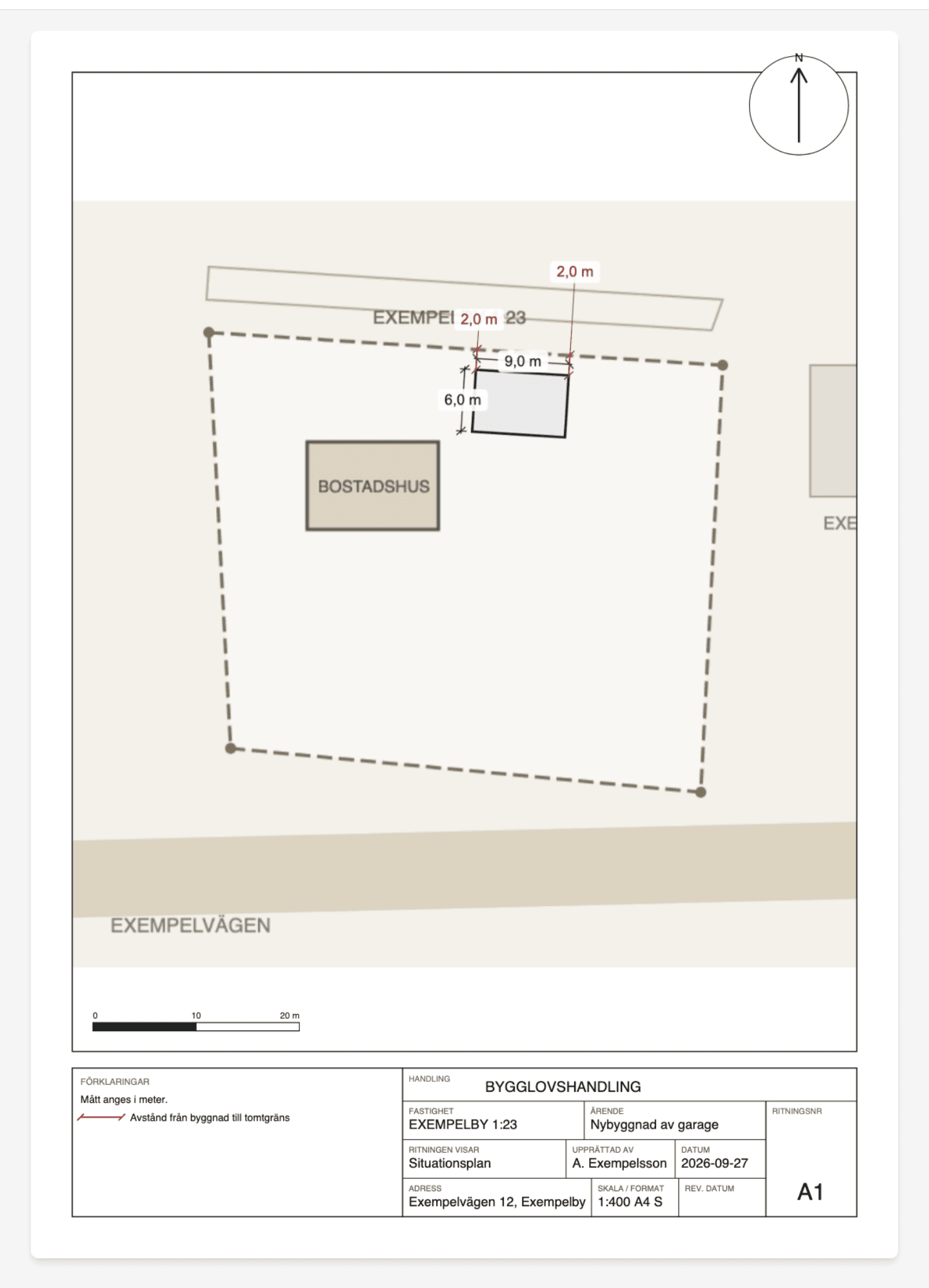
En situationsplan visar tomten uppifrån med byggnaderna utsatta. Det kommunen framför allt granskar är avståndet från det du vill bygga till fastighetsgränsen, och därför är hela verktyget byggt kring just det måttet.
Skaffa ett kartunderlag
Beställ en tomtkarta eller nybyggnadskarta från din kommun. Du får oftast en PDF från kommunens karttjänst, med kartan i en angiven skala som 1:400 eller 1:500. Spara filen, för det är den du bygger vidare på.
Importera kartan och sätt skalan
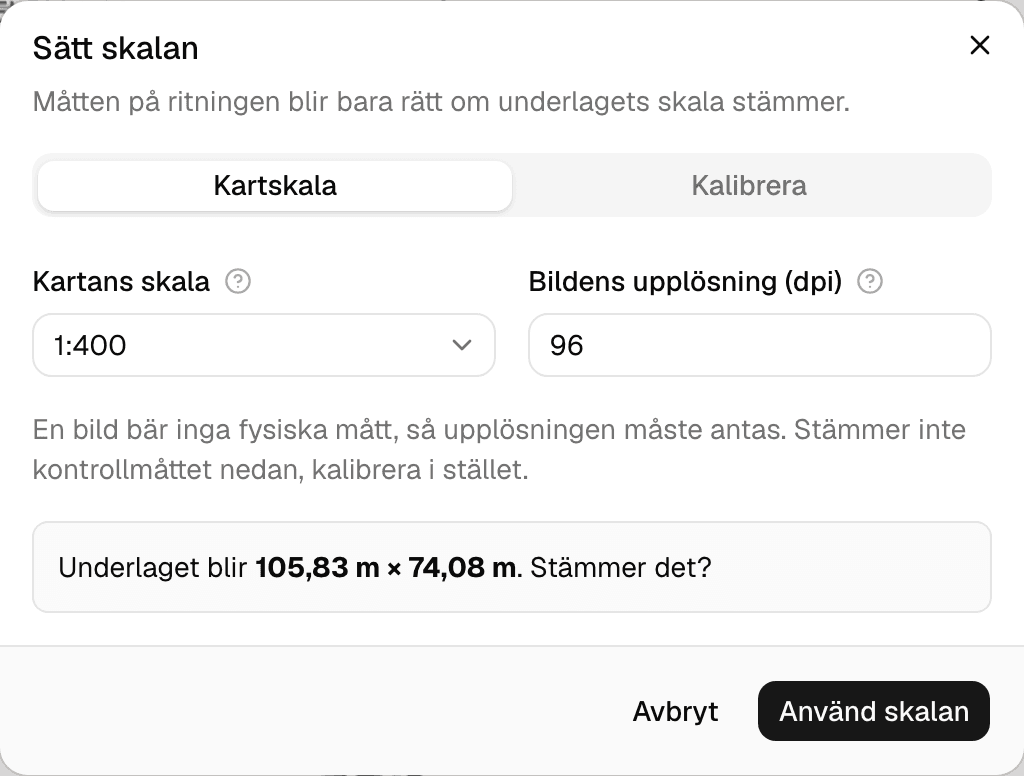
Dra in filen på ritytan. PDF, PNG och JPEG fungerar. För en PDF vet appen sidans fysiska mått, så det räcker att välja kartans skala. För en bild behövs antingen bildens upplösning eller en kalibrering mot ett känt avstånd.
Att kalibrera: klicka två punkter med känt avstånd, till exempel skalstockens ändar, och skriv in hur långt det är i verkligheten.
Läs kontrollmåttet längst ned i dialogen. Ser siffran orimlig ut är skalan fel, och då blir varje mått du sätter efteråt också fel.
Rita tomtgränsen
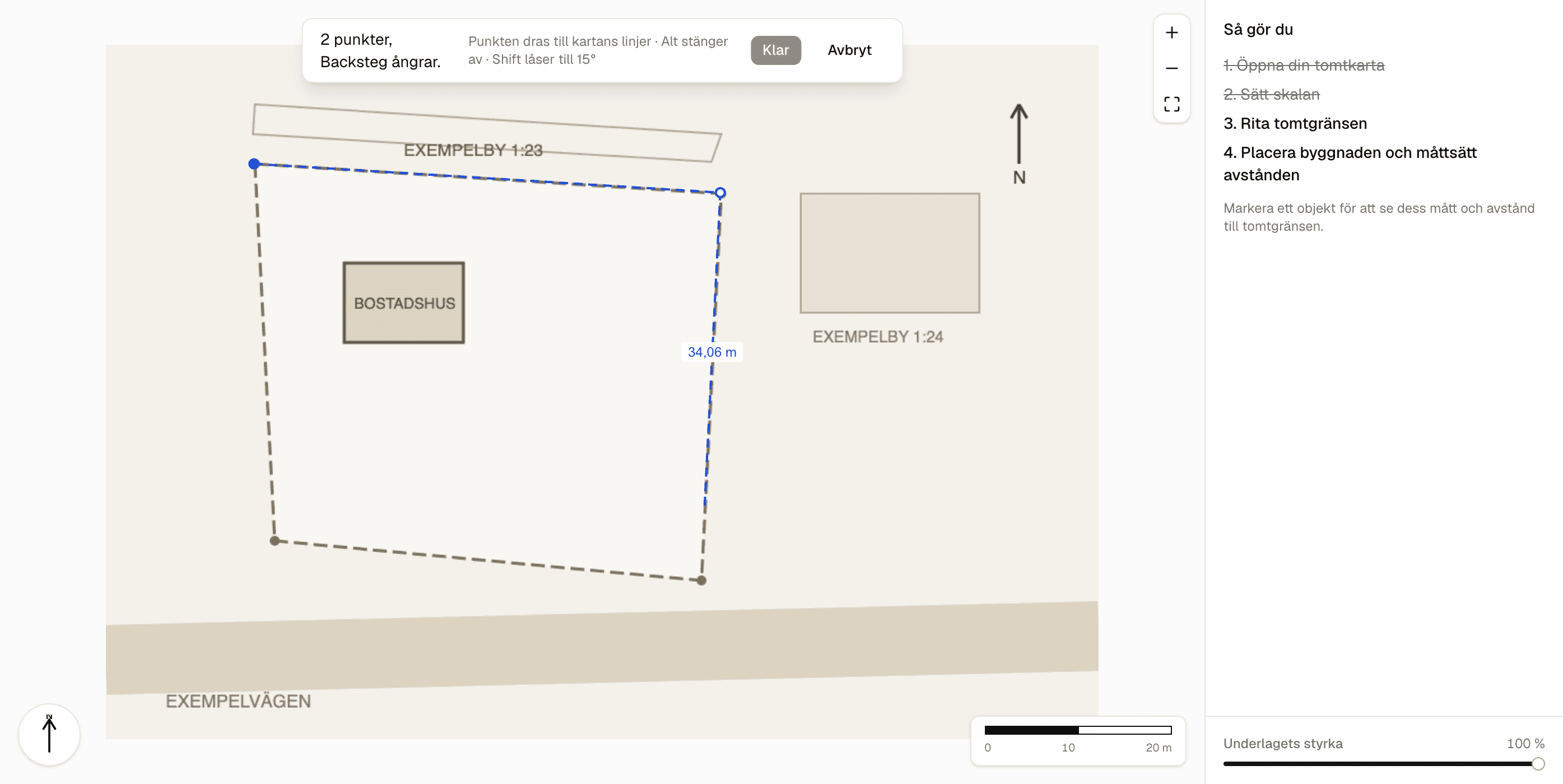
Klicka runt tomten längs de streckade fastighetsgränserna på kartan. Det är den här polygonen alla avstånd mäts mot, så det är värt att lägga en minut på att få den rätt.
Verktyget heter och ligger överst i listan till vänster. Håll Shift för att låsa riktningen till jämna 15°. Klicka första punkten igen, tryck Enter eller dubbelklicka för att sluta polygonen.
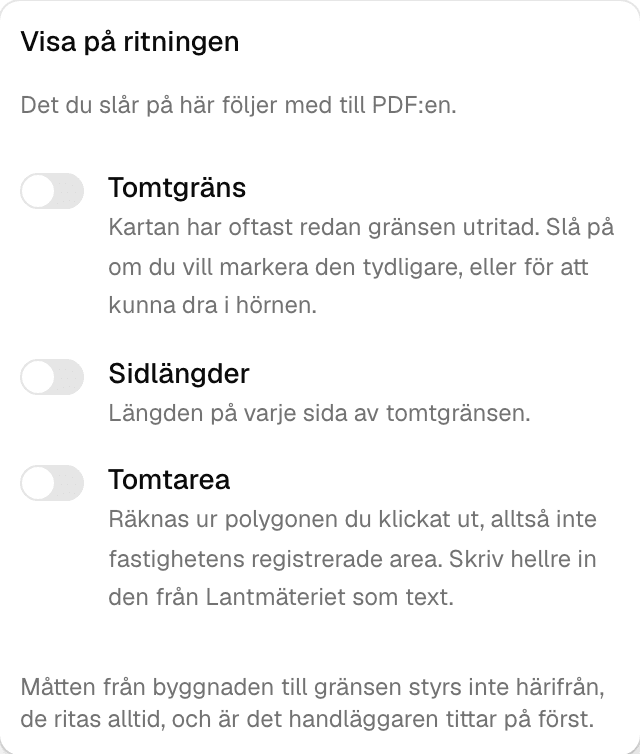
När den är klar ritas den inte ut, eftersom kartan redan har gränsen. Under Visa slår du på gränsen, sidlängderna och tomtarean var för sig, och det du slår på följer med till PDF:en. Slå på gränsen när du vill dra i hörnen.
Tomtarean räknas ur polygonen du klickat ut, inte fastighetens registrerade area. Behöver ritningen den rätta arean skriver du in den som text.
Placera byggnaden
Välj rektangel och dra upp den, eller klicka för en standardstorlek på 5 × 2 m. Skriv sedan in exakta mått i panelen till höger. Skriver du 4 och 6 är byggnaden 4 × 6 meter, oavsett hur du råkade dra.
Det finns också cirkeln för träd och brunnar, och ytan med flera hörn för oregelbundna byggnader.
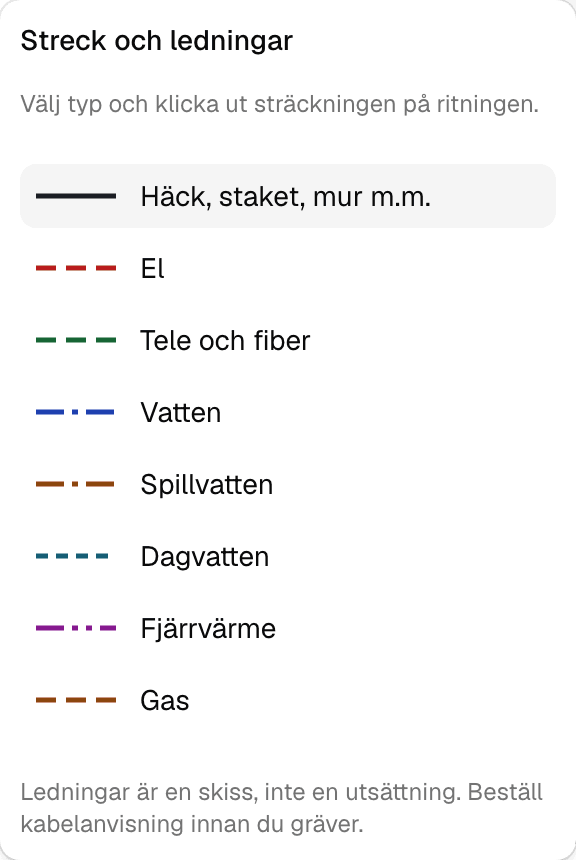
Streck ritar häck, staket och mur. Samma väljare rymmer också ledningar: el, tele, vatten, spillvatten, dagvatten, fjärrvärme och gas, var och en i egen färg och eget mönster. Välj typ innan du klickar ut sträckningen.
Ett streck sluts inte som en yta gör. Det avslutas genom att du klickar på den sista punkten igen, med Enter, med högerklick eller på knappen Klar. Två punkter räcker för ett rakt streck.
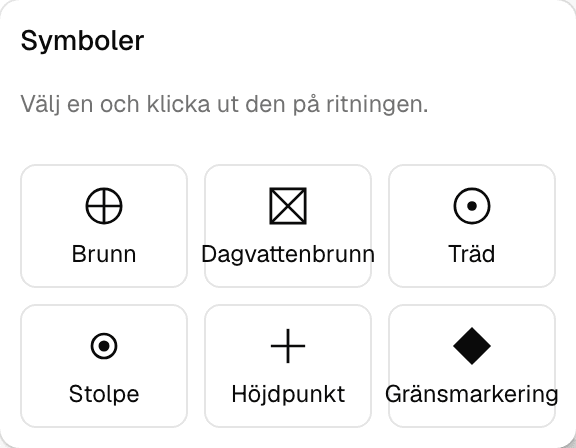
Symboler för brunn, dagvattenbrunn, träd, stolpe, höjdpunkt och gränsmarkering ligger bakom sin egen knapp.
Med textverktyget sätter du namn på det du ritat: ”BOSTADSHUS”, ”NY GARAGE”. Texthöjden anges i millimeter på papperet: 3,5 mm blir 3,5 mm oavsett skala.
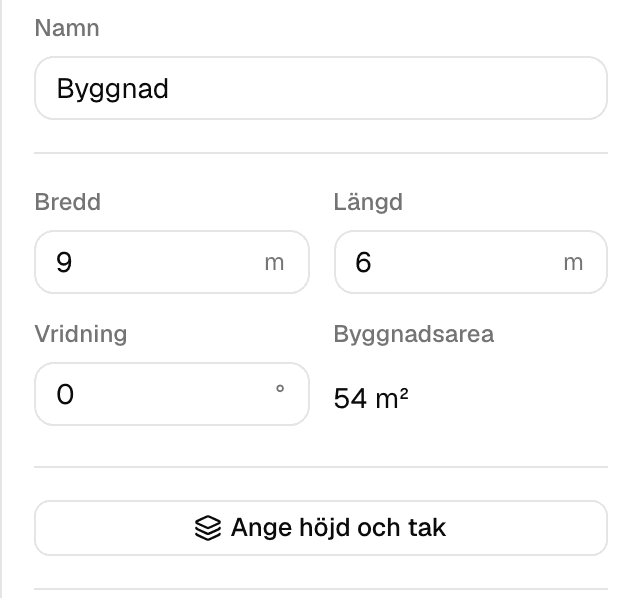
Panelen till höger hör till det som är markerat: namn, mått och vridning, med byggnadsarean uträknad undertill.
Objektet kan också dras med musen, vridas med det översta handtaget och flyttas med piltangenterna, 0,1 m per tryck och 0,01 m med Shift.
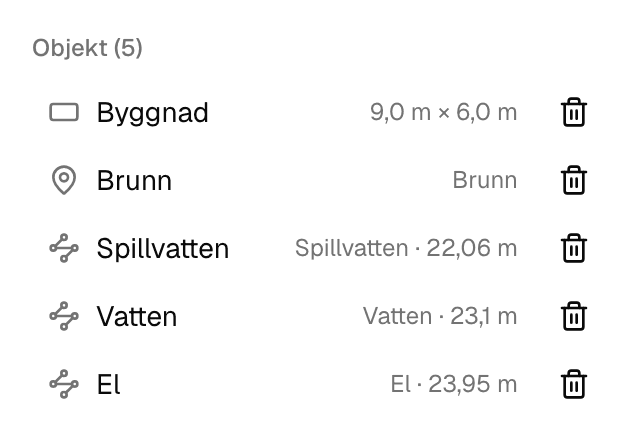
Längst ned i panelen ligger listan över allt du ritat. Därifrån markerar och tar du bort objekt utan att träffa dem med musen, vilket hjälper när en symbol är för liten att pricka.
Måttsätt avstånden till gränsen
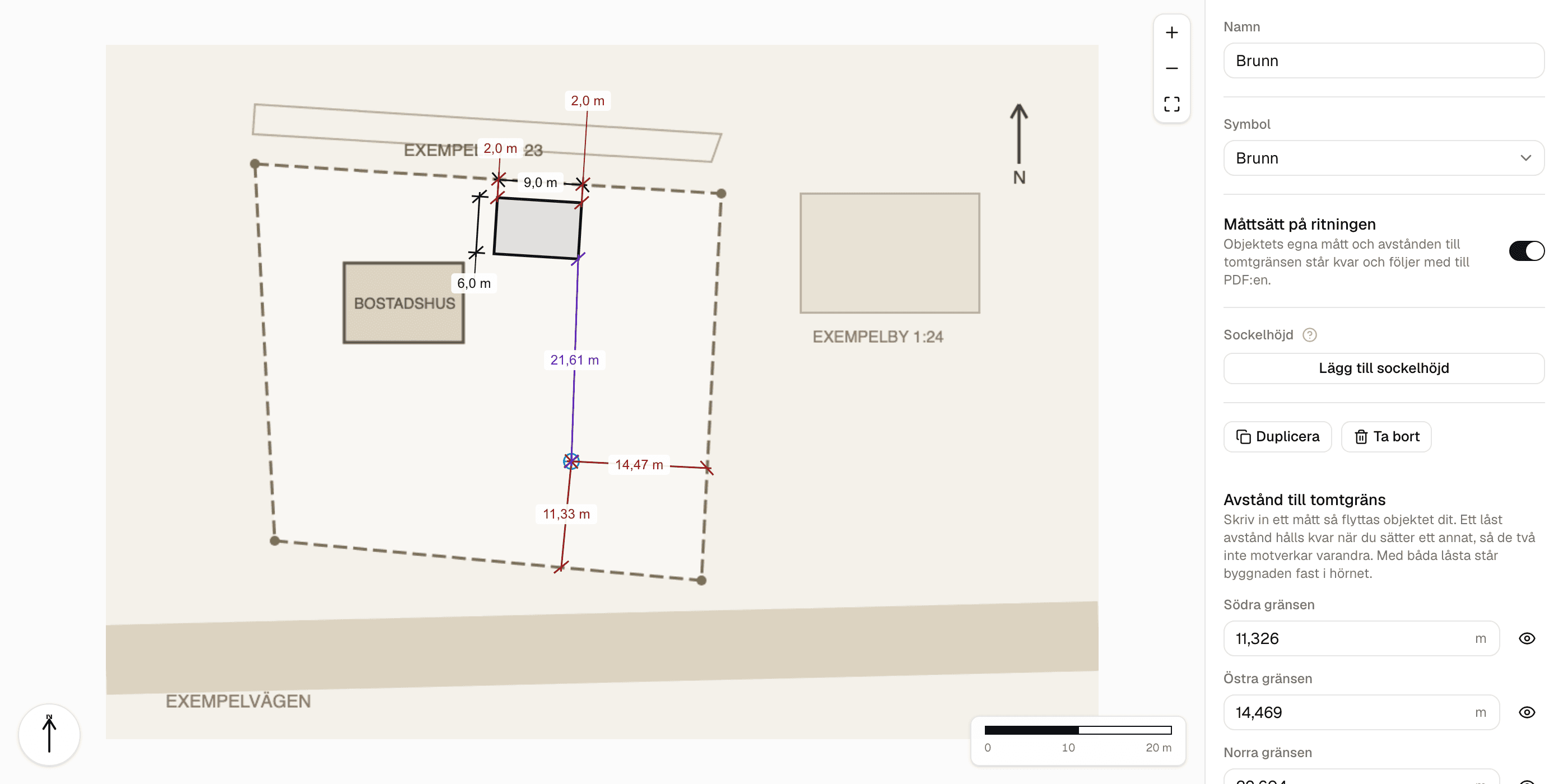
Det här är det som avgör om ritningen går igenom. Panelen listar avståndet till de fyra närmaste sidorna av tomtgränsen, namngivna efter väderstreck. Skriv in ett mått och tryck Enter så flyttas byggnaden exakt dit.
Låset bredvid varje mått håller kvar avståndet. Byggnaden glider då längs gränsen utan att komma närmare eller längre bort, och måttet står kvar även när du skriver in ett annat.
Två lås samtidigt bestämmer läget helt. Vill du ha 1 m till västra gränsen och 2 m till södra räknas båda ut i ett svep, och byggnaden sitter sedan fast i hörnet tills du låser upp.
Fördjupning
Vad som följer med till ritningen
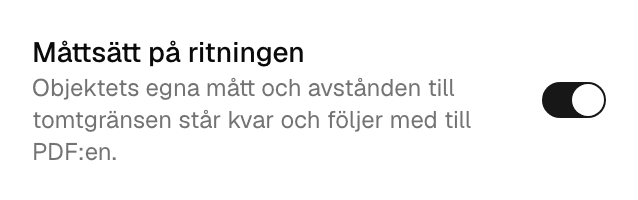
Längst ned i objektpanelen ligger reglaget Måttsätt på ritningen. Det avgör om måtten står kvar eller bara visas medan objektet är markerat. Är det avslaget ritas objektet ut på PDF:en, men utan en enda siffra.
Byggnader och ytor får det påslaget när du ritar dem, symboler avslaget. Är det brunnens avstånd som ska stå på ritningen markerar du brunnen och slår på reglaget.
Fördjupning
Mått mot annat än tomtgränsen
Längst ned i avståndspanelen ligger Avstånd till andra objekt med allt annat du ritat och hur långt bort det är: en brunn, ett hus, vad som helst. Klicka på det du vill måttsätta mot, så ritas ett lila mått ut som räknas om när något flyttas.
Måttet följer med till PDF:en oavsett reglaget ovan. Blir det för många streck döljs varje mått mot tomtgränsen för sig med ögat bredvid måttet; ett låst avstånd går inte att dölja.
Fördjupning
När tomten inte har räta vinklar
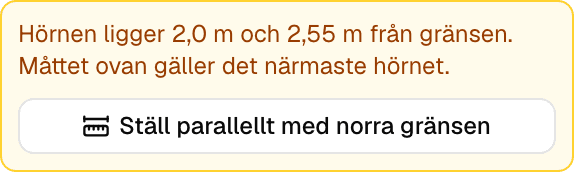
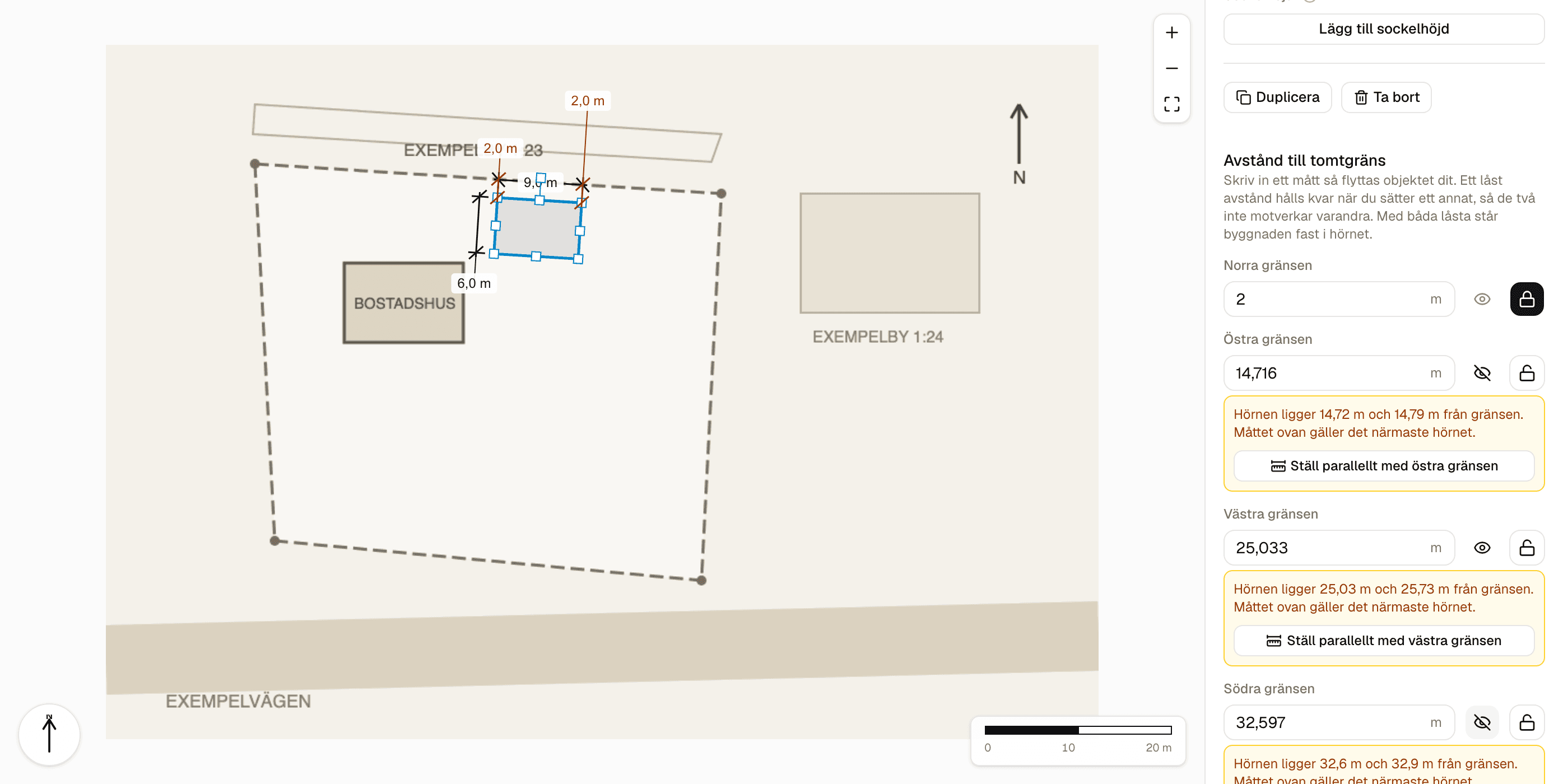
Står byggnaden snett mot en gräns ligger dess två hörn olika långt bort, och då är ”1 m från gränsen” tvetydigt. Panelen säger till när det händer och skriver ut båda hörnens avstånd, med knappen Ställ parallellt intill. Den vrider byggnaden tills långsidan följer gränsen, så att hörnen hamnar på samma avstånd.
Är tomthörnet inte rätvinkligt kan byggnaden bara vara parallell med en gräns i taget. Ställ den parallellt med den gräns där avståndet är mest kritiskt; mot den andra blir hörnen några centimeter olika, och panelen visar hur mycket.
Fyll i ritningshuvudet
Fastighetsbeteckning, vad ritningen visar, skala, datum och vem som upprättat den. I samma dialog ställer du in pappersformat, utskriftsskala och norrpilen.
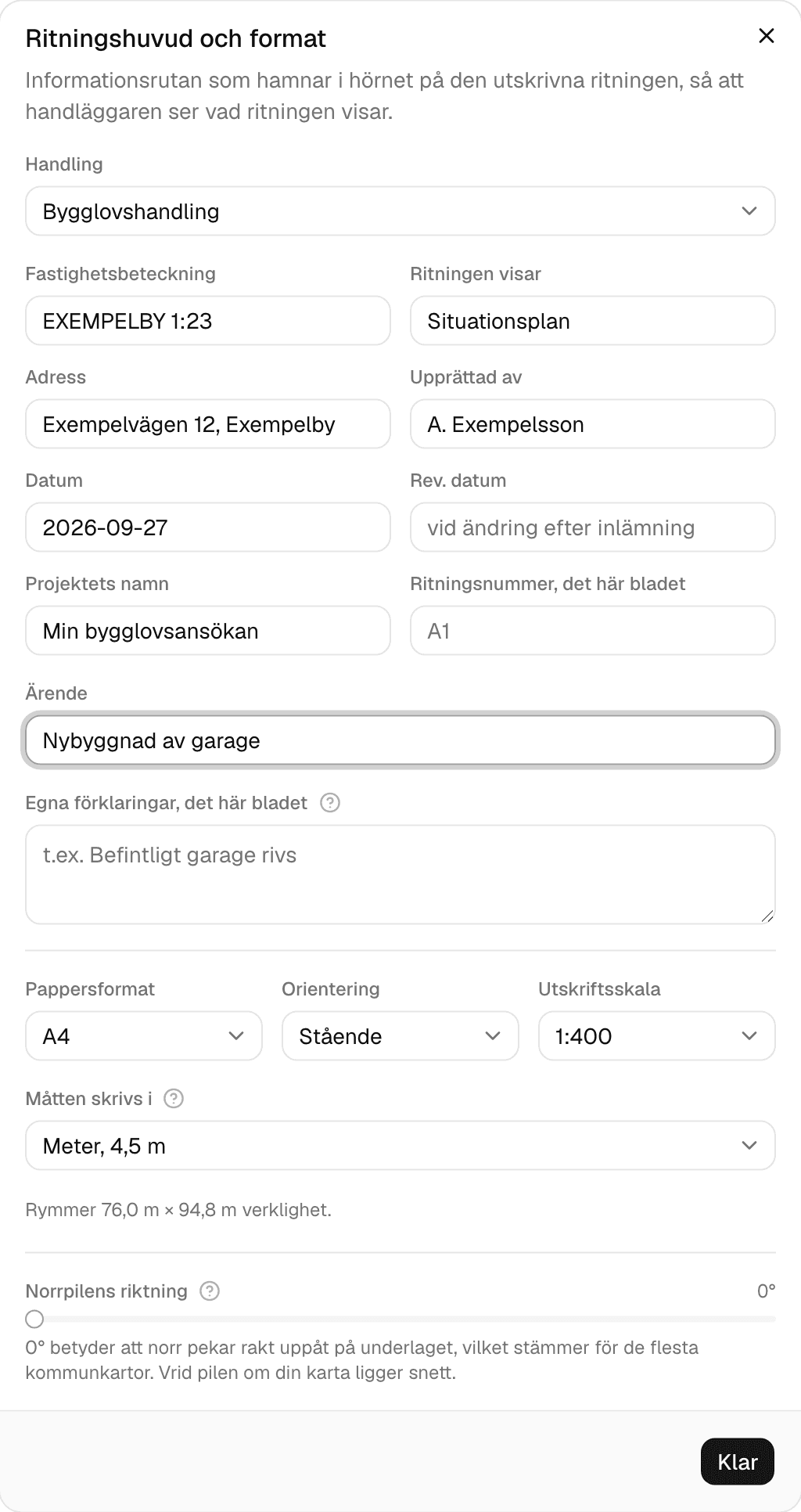
Ritningshuvudet är namnrutan i nedre högra hörnet på det utskrivna bladet. Överst står vilken handling det är, bygglovshandling eller anmälningshandling, och den går att ta bort. Uppgifterna sparas med ritningen och står kvar nästa gång du öppnar den.
Förklaringarna bredvid skrivs av sig själva ur det du ritat: varje ledningstyp, symbol och måttfärg som används på bladet får en rad, och inget annat. Tar du bort brunnen försvinner dess rad. Det verktyget inte kan veta, som att ett befintligt garage rivs, skriver du själv i ritningshuvudet, en rad per sak. Varje blad får ett ritningsnummer, A1 för situationsplanen och sedan i ordning, stort i högra rutan; det är det handläggaren hänvisar till i beslutet. Ändrar du ritningen efter att den lämnats in fyller du i Rev. datum, så syns det att det är en ny version.
Pappersformat och utskriftsskala ligger i samma dialog eftersom de hör ihop på bladet. Under valen står hur stort område arket rymmer i verkligheten: får tomten inte plats på A4 i 1:400 gör den det i 1:500, eller på A3.
Norrpilen visar åt vilket håll norr ligger. 0° betyder rakt uppåt, vilket stämmer för de flesta kommunkartor. Vrid den om din karta ligger snett.
Skalstocken, linjalen med 0–10–20 m, ritas ut automatiskt och går att mäta mot även om utskriften skalats om.
SH och FSH, sockelhöjd och färdig sockelhöjd, är grundens höjd över nollplanet, det som skrivs ”+24,50” inuti byggnaden. Lägg till den på nya byggnader i objektpanelen om kommunen efterfrågar det.
Skapa PDF:en
Knappen Visa PDF skapar ritningen i vald skala och visar den innan du laddar ned den. Skriv ut i 100 procent och kontrollera skalstocken med en linjal.
Förhandsvisningen är den riktiga filen, renderad. Ser den rätt ut laddar du ned den därifrån. Får inte allt plats säger appen till: välj A3 eller en mindre skala, 1:500 i stället för 1:400.
Skriv ut i 100 %, inte ”anpassa till sida”. Mät sedan skalstocken med en linjal. Stämmer 0–10 m har utskriften behållit skalan.
Fördjupning
Fasadritningar ur planen
Situationsplanen räcker sällan ensam. Ska något byggas vill kommunen också se det rakt framifrån, ett blad per väderstreck.
Markera byggnaden och tryck Ange höjd och tak. Fyll i taktyp, takfotshöjd och nockhöjd, och gärna fasadbeklädnad, kulör och takbeläggning. Skapa fasadritningar ger fyra blad med konturen hämtad ur planens mått. De kan alltså inte råka bli ett annat hus än det du ritat.
På bladen klickar du ut fönster, dörrar och portar. De hamnar på rätt höjd över marken direkt, och måtten skriver du om i panelen. Materialvalet syns: stående träpanel ritas som stående panel, takpannor som takpannor.
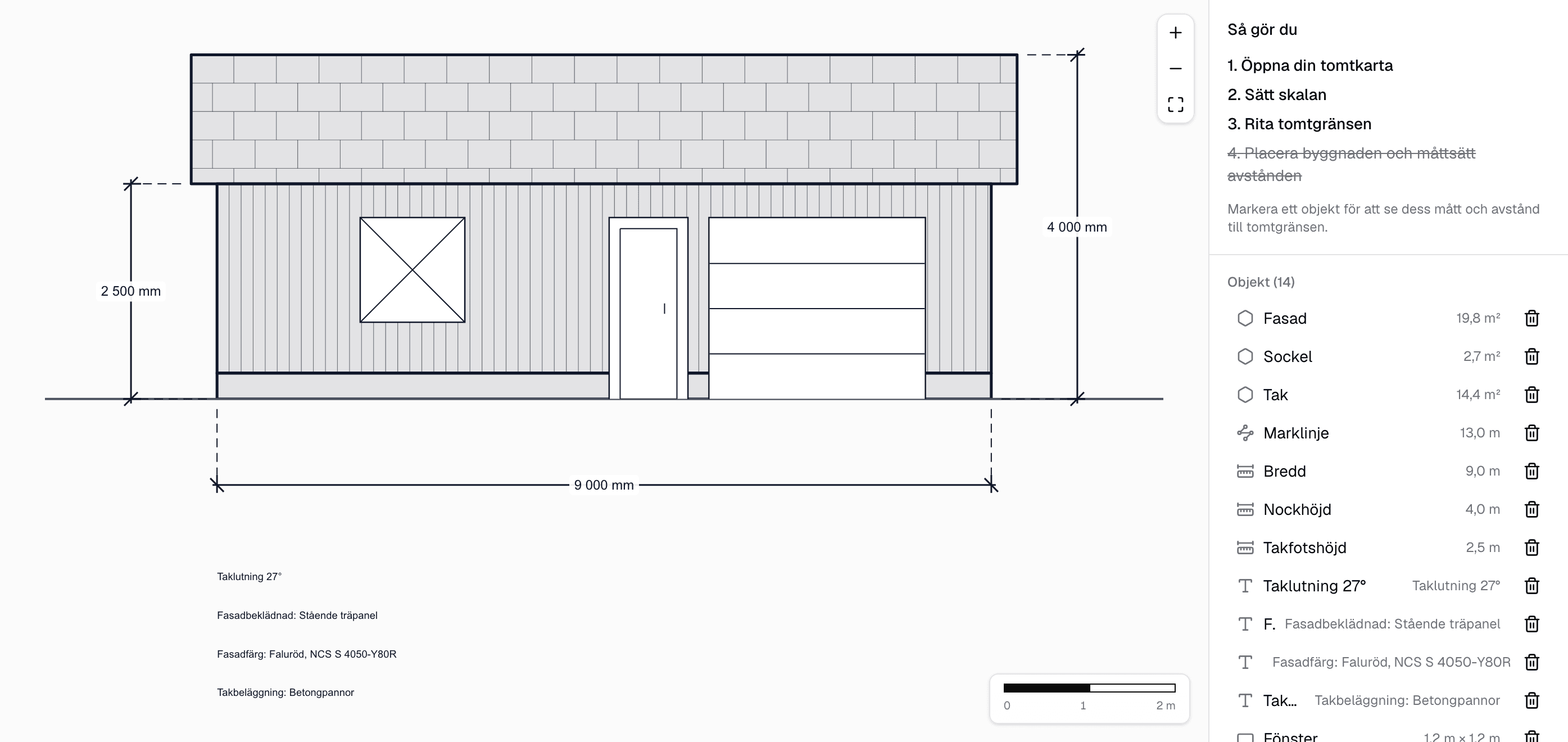
Bladen mot de fyra väderstrecken visar byggnaden från var sitt håll. Långsidan får takets band och gaveln dess triangel. Byter du material ritas ett annat hus, utan att måtten rörs.
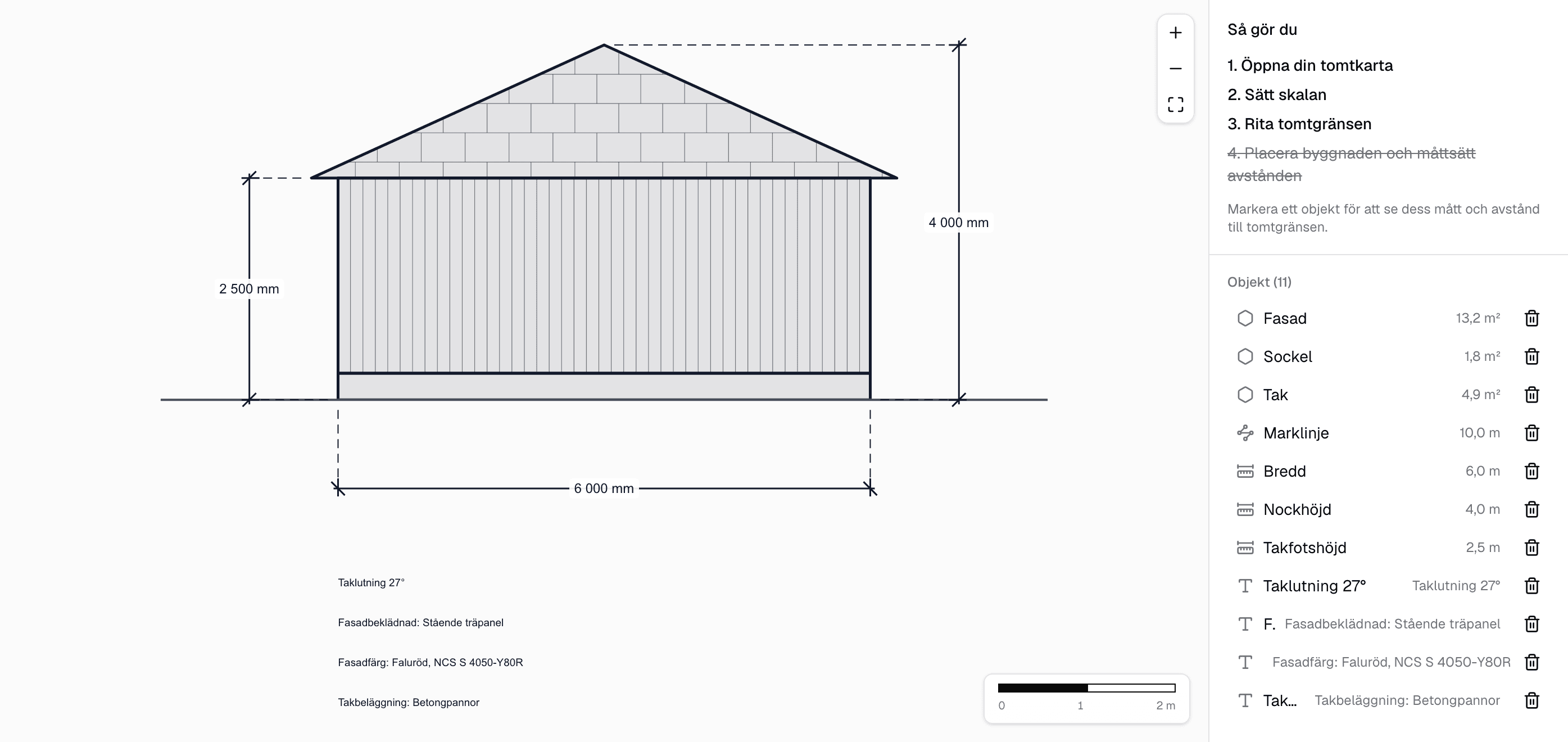
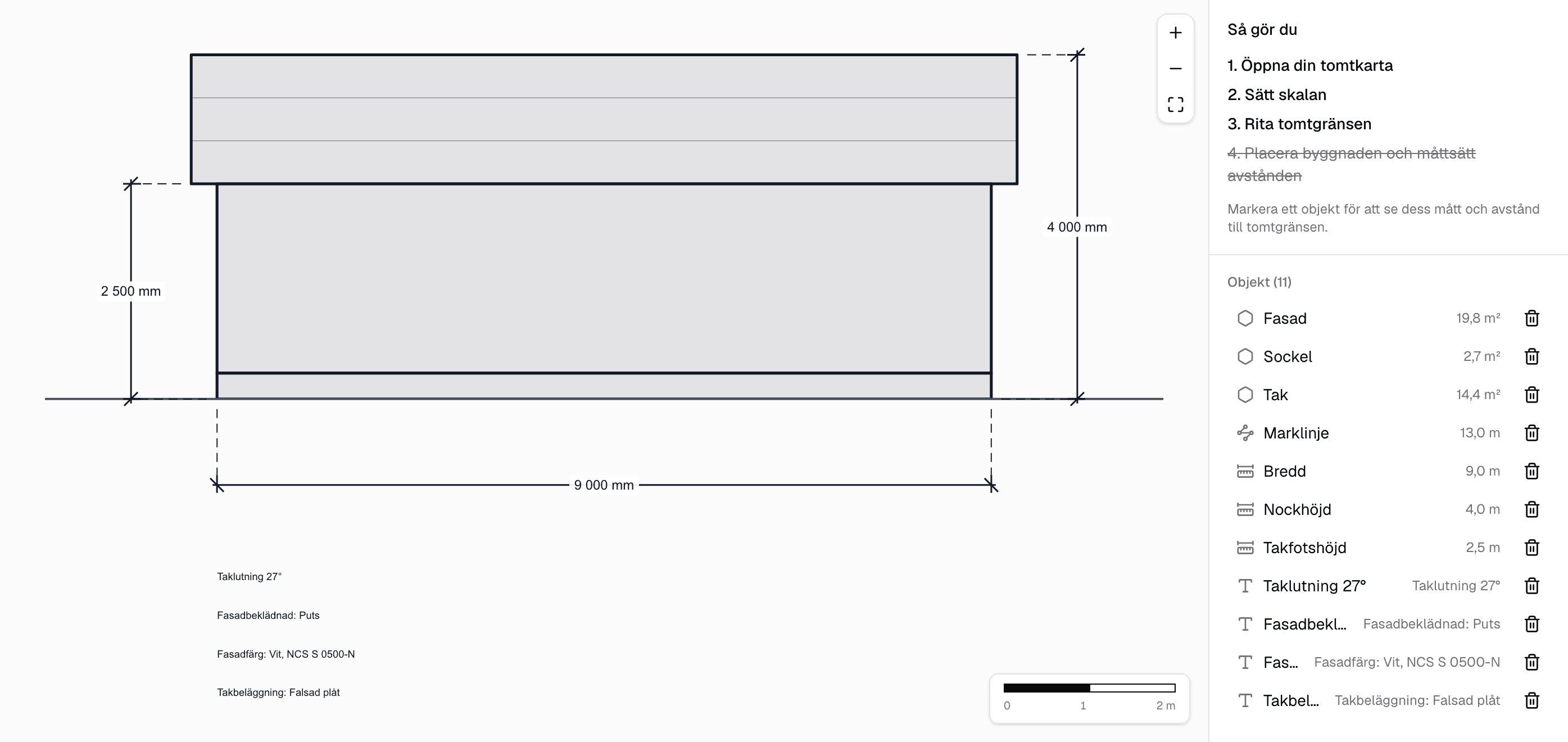
Fasadbladen måttsätts i millimeter, som bygghandlingar brukar. Höjden över nollplanet skrivs ut om byggnaden fått en sockelhöjd.
Lutande tomt
Marklinjen ritas vågrät. Lutar tomten markerar du linjen och drar ner änden på den låga sidan, med Shift nedtryckt om du vill dra rakt. Bryter marken någonstans dubbelklickar du på linjen där, så får du ett hörn till att dra i. Dubbelklick på ett hörn tar bort det igen. Väggen följer med ner till marken av sig själv: panelen slutar där den slutade, och det som fyller ner till marken ritas slätt, som grund. Inget ritas under marken.
Vill du ha det exakt skriver du in nivån vid varje punkt eller lutningen i grader i panelen, och Gör vågrät tar tillbaka linjen om ett drag blev fel.
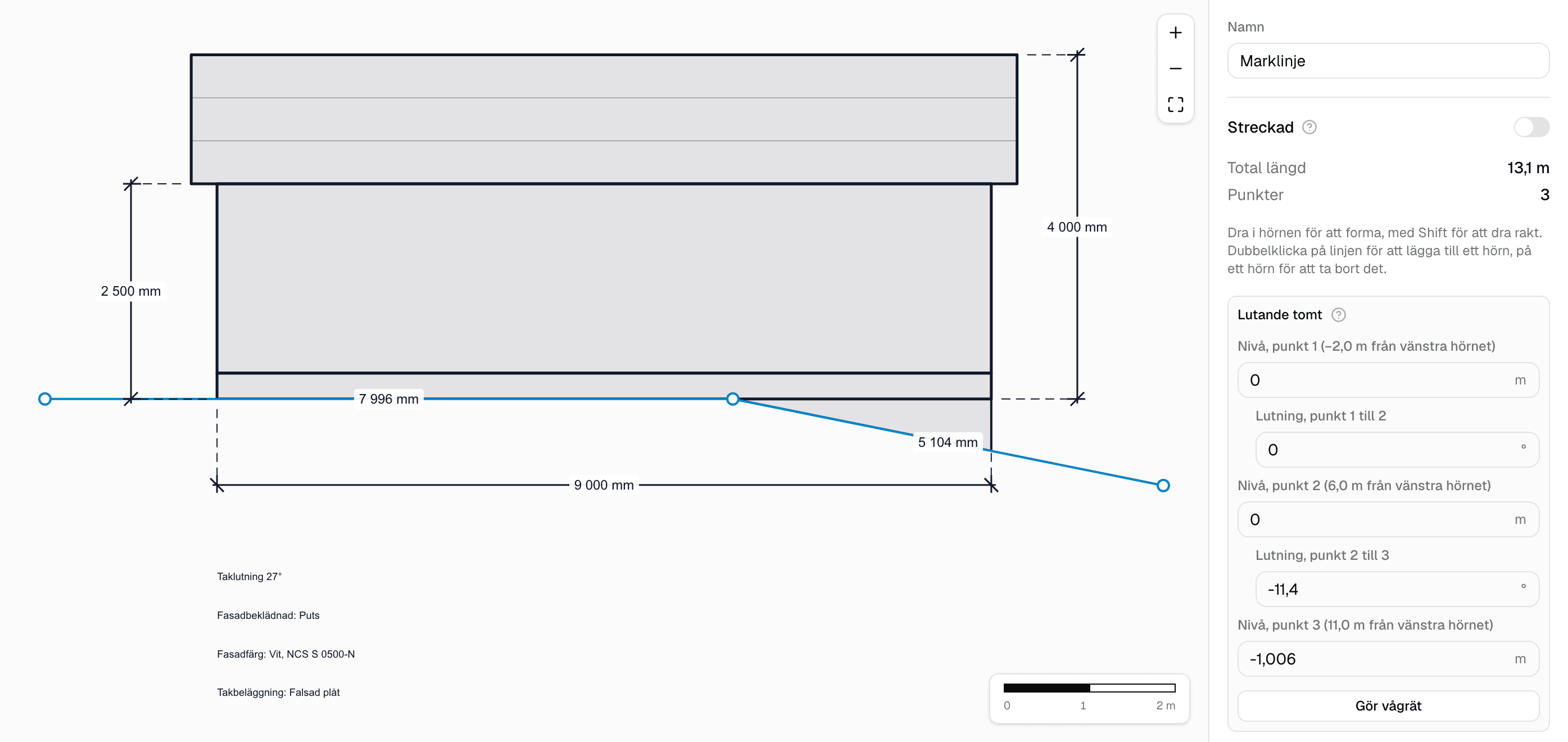
Sockeln får sin höjd på bladet, markera den och skriv in Synlig sockel. Slår du på Följer marken blir sockeln lika hög längs hela huset och panelen slutar lika högt över marken hur den än lutar, som på ett hus på grundmur i en slänt. Avstängt är sockelns överkant vågrät, som på ett hus på platta.
Befintlig marknivå ritar du som ett eget streck och slår på Streckad, så redovisas den bredvid den blivande.
Kortkommandon
- Shift
- Låser riktningen till 15° när du ritar och vrider, och till rakt upp eller rakt åt sidan när du drar ett hörn
- Enter
- Avslutar en polygon eller linje
- Backsteg
- Ångrar senaste punkten medan du ritar
- Esc
- Avbryter verktyget eller avmarkerar
- Piltangenter
- Flyttar 0,1 m, med Shift 0,01 m
- Delete
- Tar bort markerat objekt
- Cmd/Ctrl + D
- Duplicerar markerat objekt
- Cmd/Ctrl + Z
- Ångrar, med Shift gör om
Vad kommunen vill se
- Den nya eller ändrade byggnaden, samt övriga byggnader på tomten.
- Fastighetsgränserna.
- Avståndet från ny byggnad till fastighetsgräns, utmarkerat och måttsatt. Det räcker med några få tydliga mått.
- Ritningshuvud, skalangivelse och norrpil.
Kraven varierar något mellan kommuner. Fråga din handläggare om du är osäker. De svarar oftast gärna, och det är billigare än en komplettering.
Hittade du inte svaret? Skicka feedback, så svarar vi.